
Flashing LineageOS 14.1 for Samsung Galaxy Note 8.0 (n5110)
A guide to flashing the compiled LineageOS 14.1 ROM and recovery image to the Samsung Galaxy Note 8.0 (n5110).
March 10, 2026
Flashing LineageOS 14.1 for Samsung Galaxy Note 8.0 (n5110)
이전 글에서는 Samsung Galaxy Note 8.0 (n5110) 기기를 위한 LineageOS 14.1 커스텀 롬과 리커버리 이미지를 직접 빌드해 보았습니다.
이어서 이번 글에서는 생성된 빌드 결과물을 기기에 직접 Flashing하고, 부팅 후 동작을 확인하는 과정을 정리해 보겠습니다.
Flashing recovery.img using Heimdall
Flash를 위해
odin을 사용할 수도 있지만, Linux 환경에서 작업하는 것을 선호하기 때문에 heimdall을 사용했습니다.Ubuntu 저장소(Repository)에 이미 heimdall 패키지가 등록되어 있으므로, apt를 이용해 쉽게 설치할 수 있습니다.
Install Heimdall in Ubuntu using aptsh
설치 후 Power + Vol Down 키를 동시에 길게 눌러 다운로드(Odin) 모드로 진입합니다.

Check Heimdall connectionsh
heimdall에서 기기가 정상적으로 인식되었다면, 이제 flash 명령어로 recovery.img 파일을 플래싱(flashing)합니다.Flash recovery.img using Heimdallsh
이미지가 성공적으로 플래싱된 것 같습니다.
이제 Recovery Mode로 진입하여 커스텀 롬(ROM) 이미지를 올리면 됩니다.
이제 Recovery Mode로 진입하여 커스텀 롬(ROM) 이미지를 올리면 됩니다.
Enter Recovery Mode & Wipe
리커버리 플래싱이 성공적으로 완료되었다면, 새로운 커스텀 롬을 올리기 위해 기기 초기화 작업을 진행합니다.
Power + Vol Up + Home키를 동시에 눌러 리커버리 모드(Lineage Recovery)로 진입합니다.- 기존 데이터를 깔끔하게 지우기 위해 Factory reset과 Cache partition 초기화를 진행합니다.
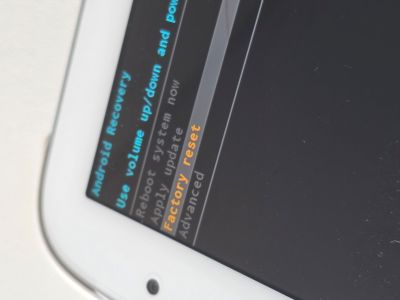
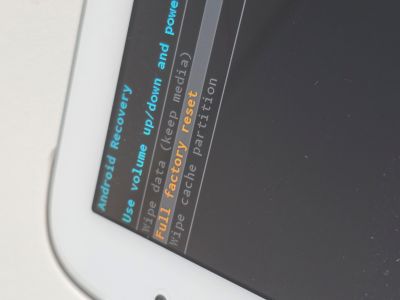
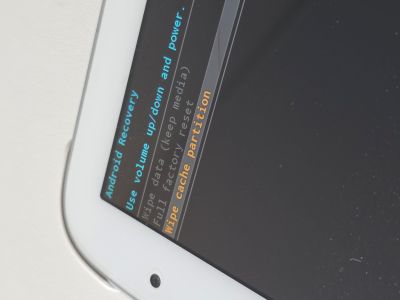
- 롬을 설치하기 위해
Apply Update->Apply from ADB메뉴를 선택하여 대기 상태로 만듭니다.
Setup udev Rules (for Linux)
Ubuntu 등 Linux 환경에서 ADB Sideload를 사용하려면 USB 장치에 대한 적절한 권한을 할당하는 udev 규칙(rules) 설정이 필요할 수 있습니다.
Sideload 모드로 진입한 기기를 PC에 연결했을 때
Sideload 모드로 진입한 기기를 PC에 연결했을 때
dmesg를 보면 아래와 같은 로그를 확인할 수 있습니다.dmesg outputsh
위에서 확인한 Vendor ID(
18d1)와 Product ID(d001)를 사용해 /etc/udev/rules.d/51-android.rules 파일을 생성하거나 수정합니다.
아래 내용을 추가하여 plugdev 그룹에 USB 장치 접근 권한을 부여합니다.Edit /etc/udev/rules.d/51-android.rulessh
추가를 마친 후, 변경된 udev 규칙을 다시 불러오고(reload) 서비스를 재시작합니다.
Reload udev rulessh
Flash LineageOS via ADB Sideload
이제 ADB 서버를 재시작한 뒤, 기기가 Sideload 상태로 정상 인식되는지 확인합니다.
Check ADB devicessh
기기가
sideload 상태로 정상 인식되었다면, 빌드한 lineage-*.zip 파일을 기기로 전송하여 설치를 시작합니다.ADB Sideloadsh

Verify Installation
설치가 완전히 끝난 뒤 시스템을 재부팅(Reboot system now)하면, 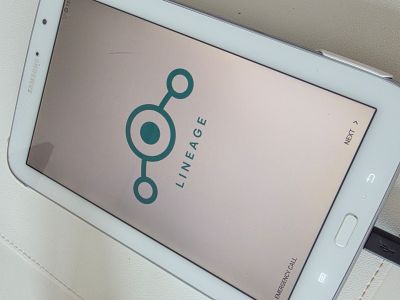
Lineage OS 로고가 나타나며 정상적으로 부팅되는 것을 확인할 수 있습니다.
기존 안드로이드와 마찬가지로 ADB 연결을 위해서는 Developer Options에서 Android debugging 옵션을 활성화해야 합니다.
ADB 환경에서 root 권한을 사용하기 위해 Root access 항목도 'ADB only'로 설정해 둡니다.
ADB 환경에서 root 권한을 사용하기 위해 Root access 항목도 'ADB only'로 설정해 둡니다.
ADB 접속을 위해
이는 먼저 설정해둔
adb devices 명령어가 동작하는지 테스트해 보면, 장치가 인식되지 않을 수 있습니다.이는 먼저 설정해둔
idVendor와 idProduct 값이 Sideload 모드일 때와 다르게 변경되었을 수 있기 때문입니다.dmesg after rebootsh
위에서 기기를 인식시켰던 방법과 동일하게, 새로 변경된 idVendor와 idProduct 값을 udev 규칙에 추가해 주면 됩니다.
Edit /etc/udev/rules.d/51-android.rulessh
추가 후, 변경된 udev 규칙을 리로드하고 서비스를 재시작합니다.
Reload udev rulessh
이제
adb shell로 접속하여 이미지 버전을 확인해 봅니다.Verify build versionsh
직접 빌드한 이미지 버전으로 정상 부팅된 것을 확인할 수 있습니다.
물론 태블릿 UI의 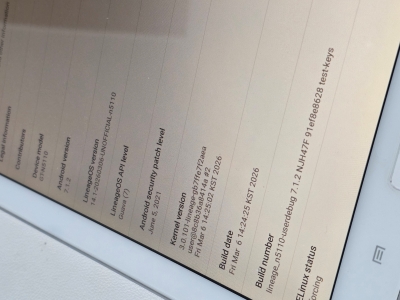
About tablet 메뉴에서도 버전 정보를 확인할 수 있습니다.
Conclusion
이렇게 이미지 빌드부터 플래싱(flashing) 환경 구축까지 모두 마무리되었습니다.
이제 AOSP를 공부하면서 원하는 코드를 수정하고 기기에 직접 적용해 볼 수 있습니다.
앞으로 어떤 부분을 집중적으로 분석하고 수정해 볼지는 AOSP 코드를 조금 더 살펴본 뒤 결정하도록 하겠습니다.
이제 AOSP를 공부하면서 원하는 코드를 수정하고 기기에 직접 적용해 볼 수 있습니다.
앞으로 어떤 부분을 집중적으로 분석하고 수정해 볼지는 AOSP 코드를 조금 더 살펴본 뒤 결정하도록 하겠습니다.